
iOS 17 and later
Starship VPN
for iPhone and iPad
Installation
Follow the steps on screen
The steps are shown in the same order as on iPhone.
-
1
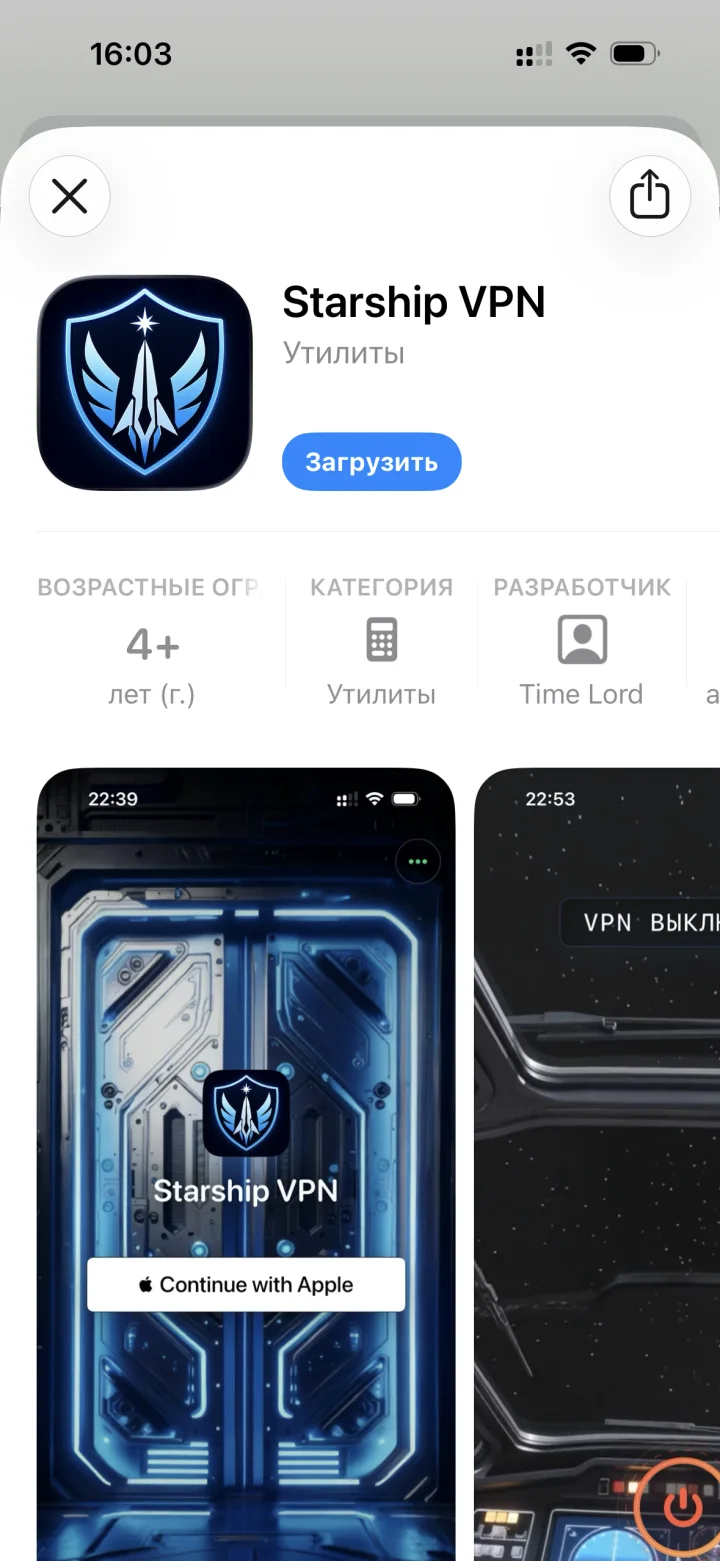
Tap “Get”
Open Starship VPN in the App Store and tap the blue button.
-
2
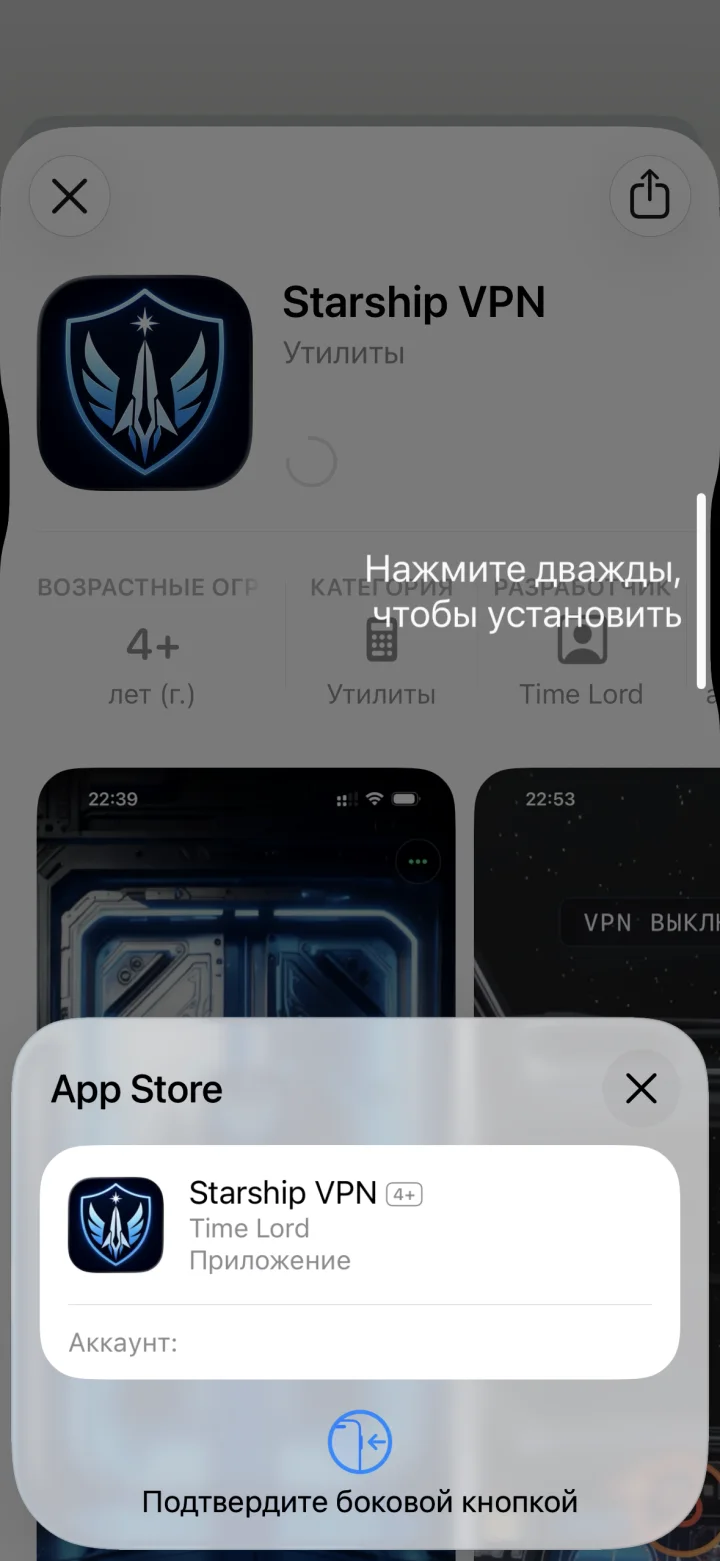
Confirm installation
Double-click the iPhone side button and confirm installation.
-
3
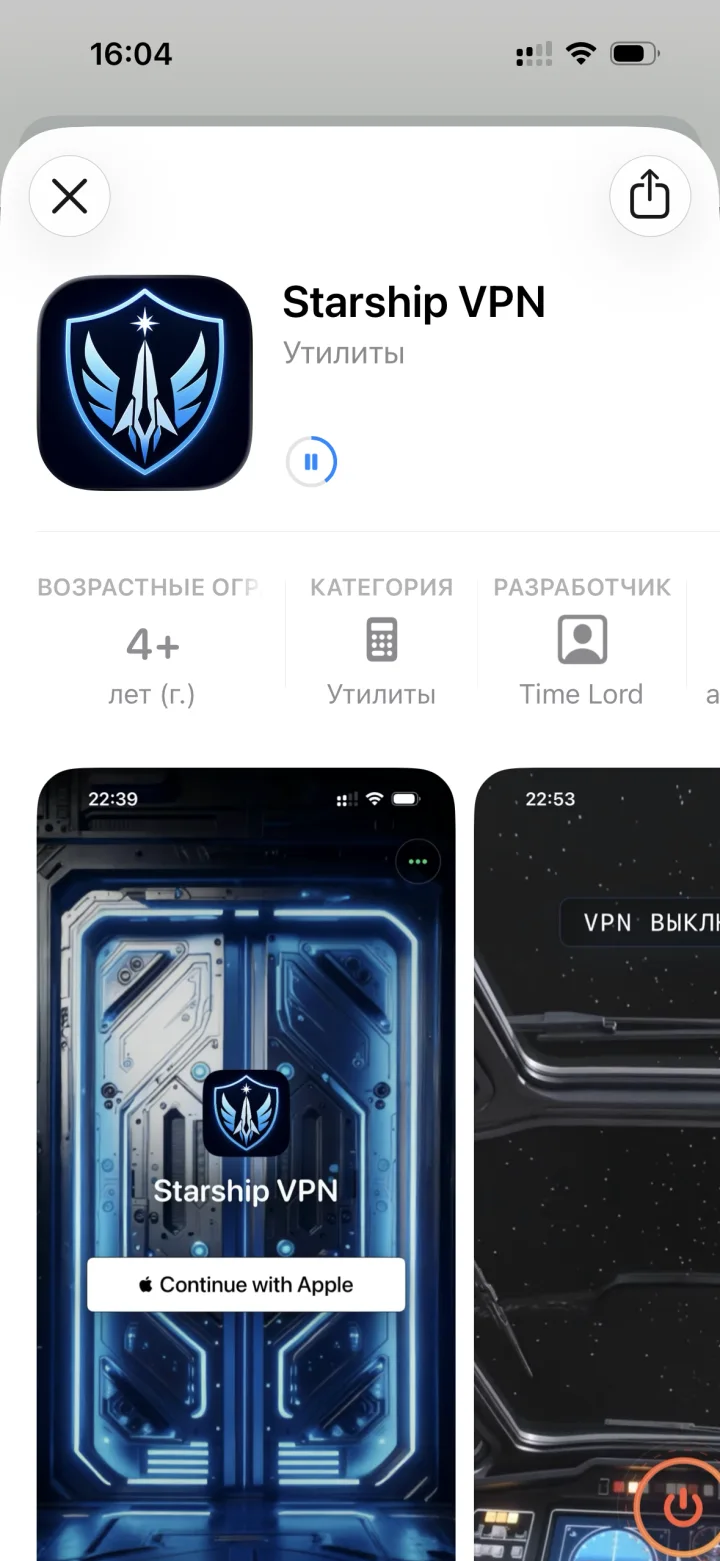
Wait for the download
Wait for the circular download indicator to finish.
-
4
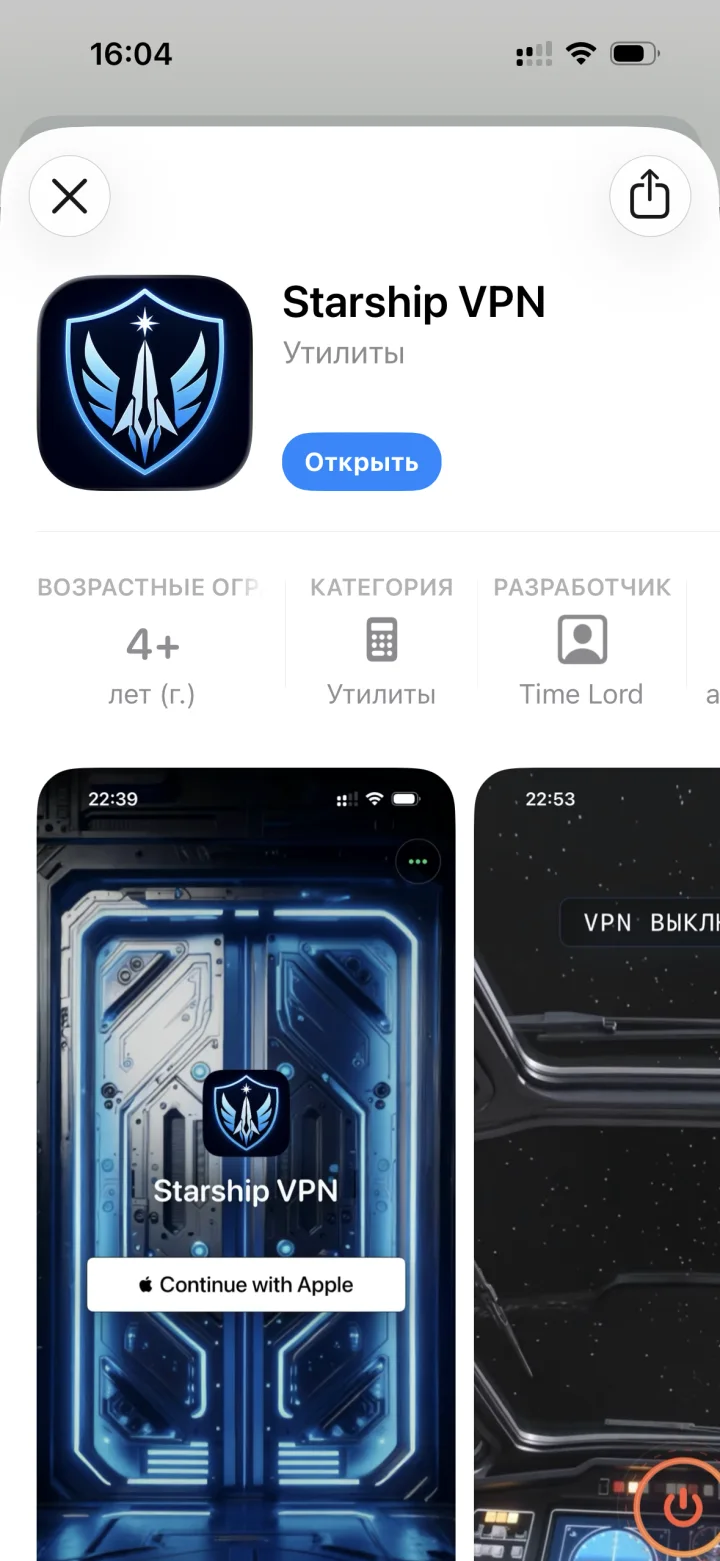
Tap “Open”
After installation, open the app directly from the App Store.
-
5
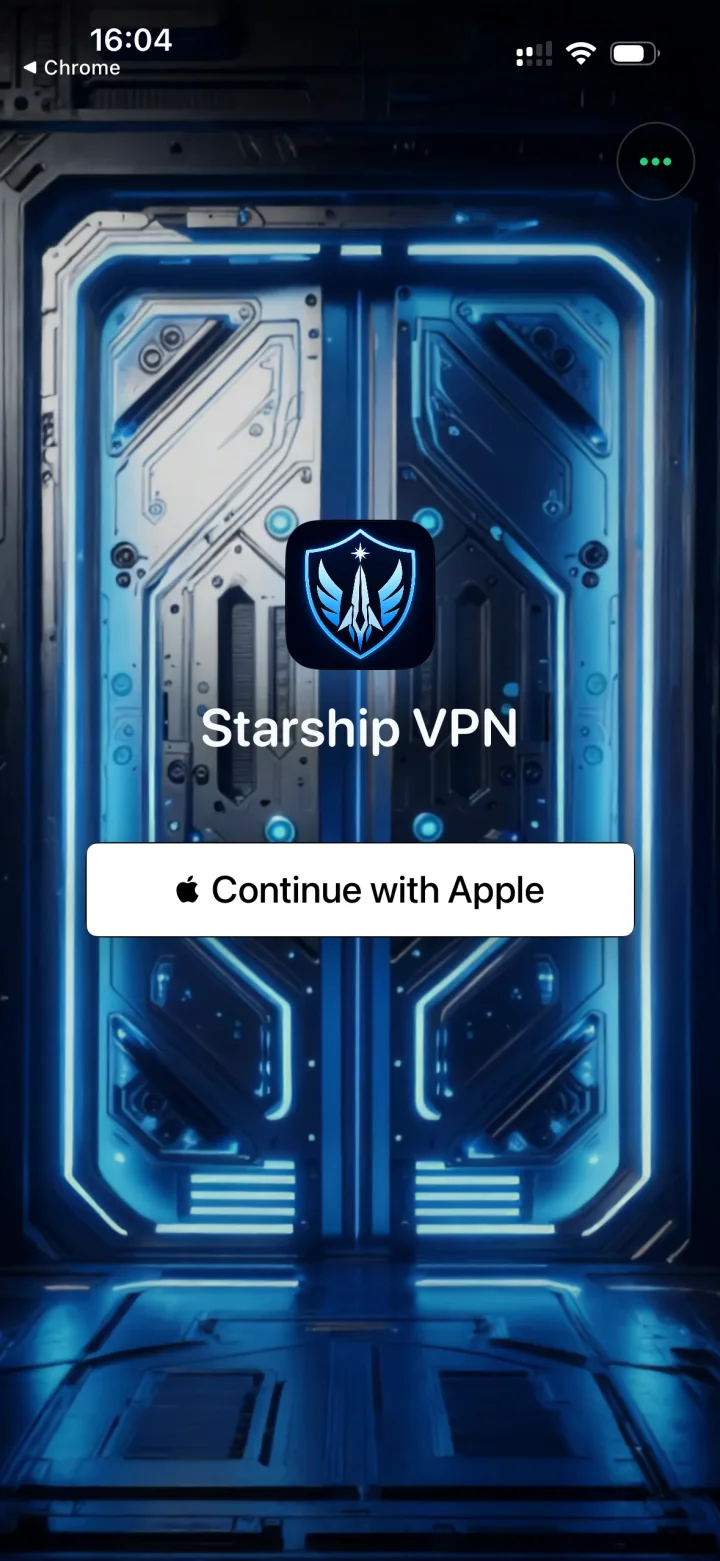
Sign in with Apple
In the app, tap “Continue with Apple”.
-
6
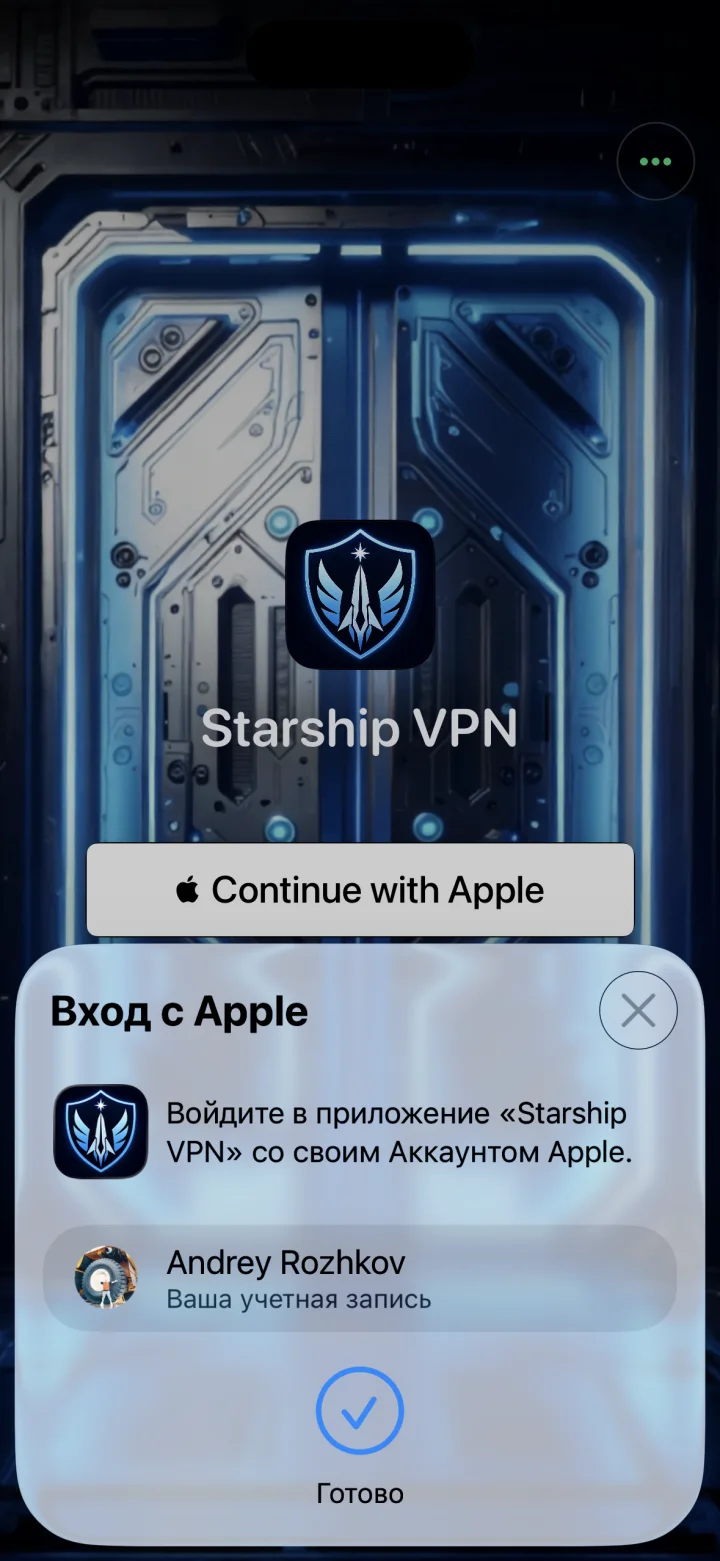
Confirm sign-in
Choose your Apple account and tap Done.
-
7
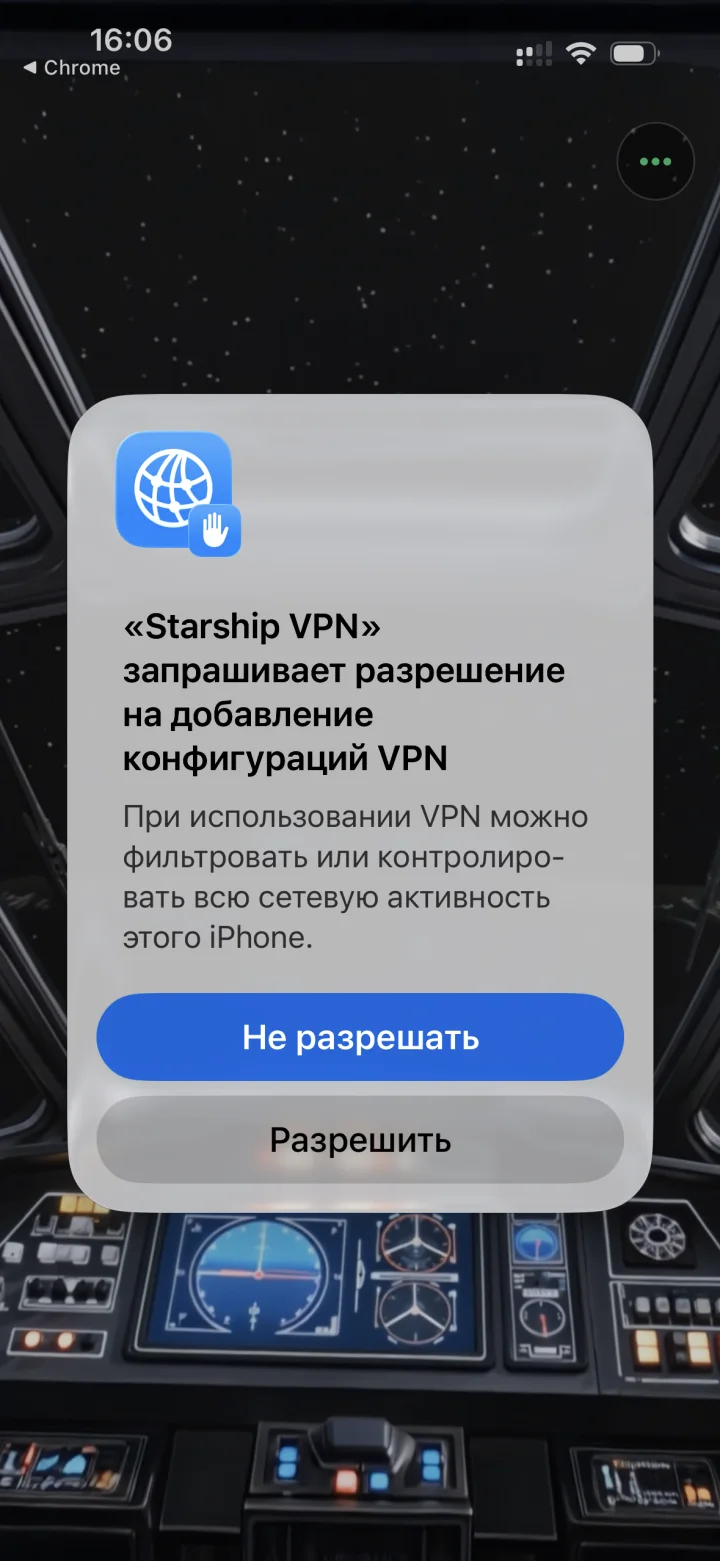
Allow VPN
In the system dialog, choose Allow.
-
8
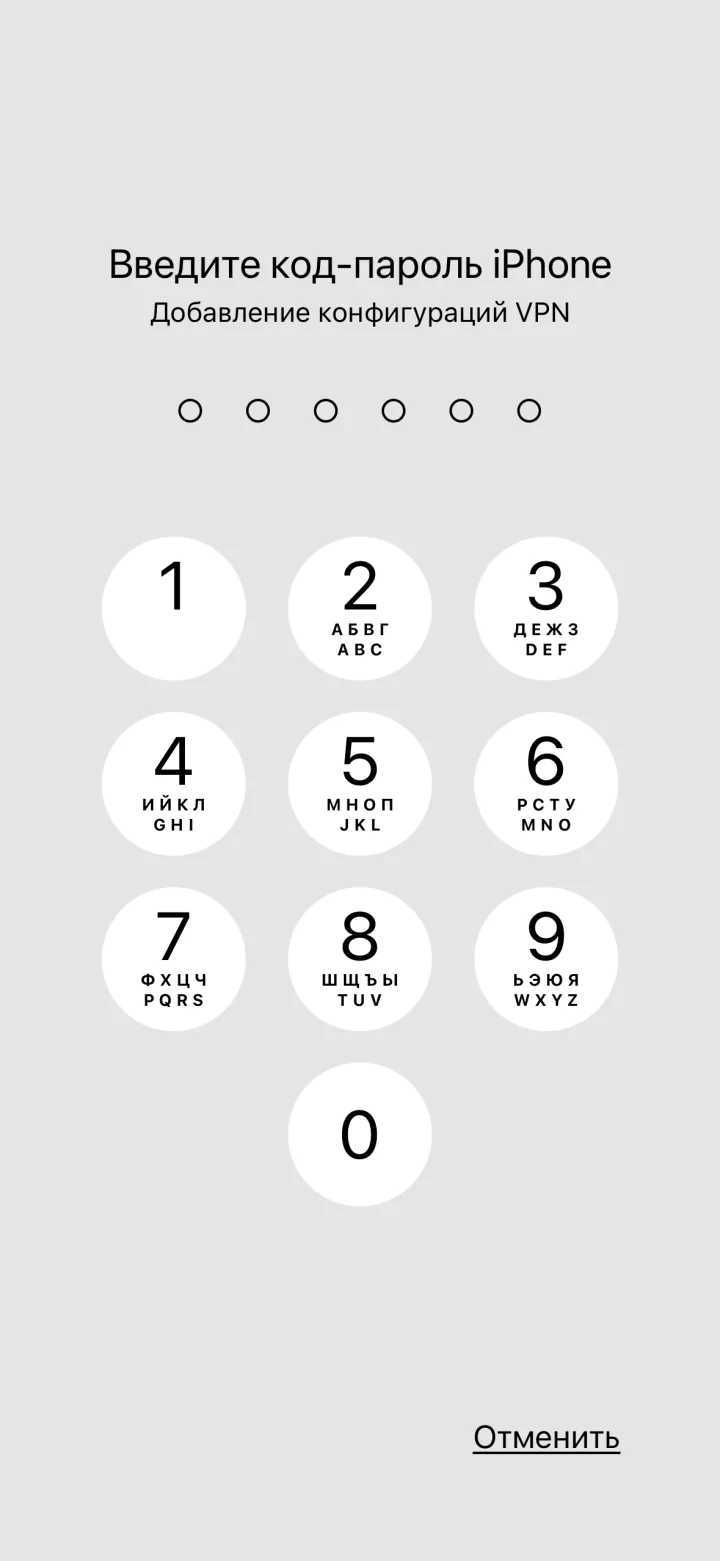
Enter your passcode
Confirm adding VPN with your iPhone passcode.
-
9
Connect
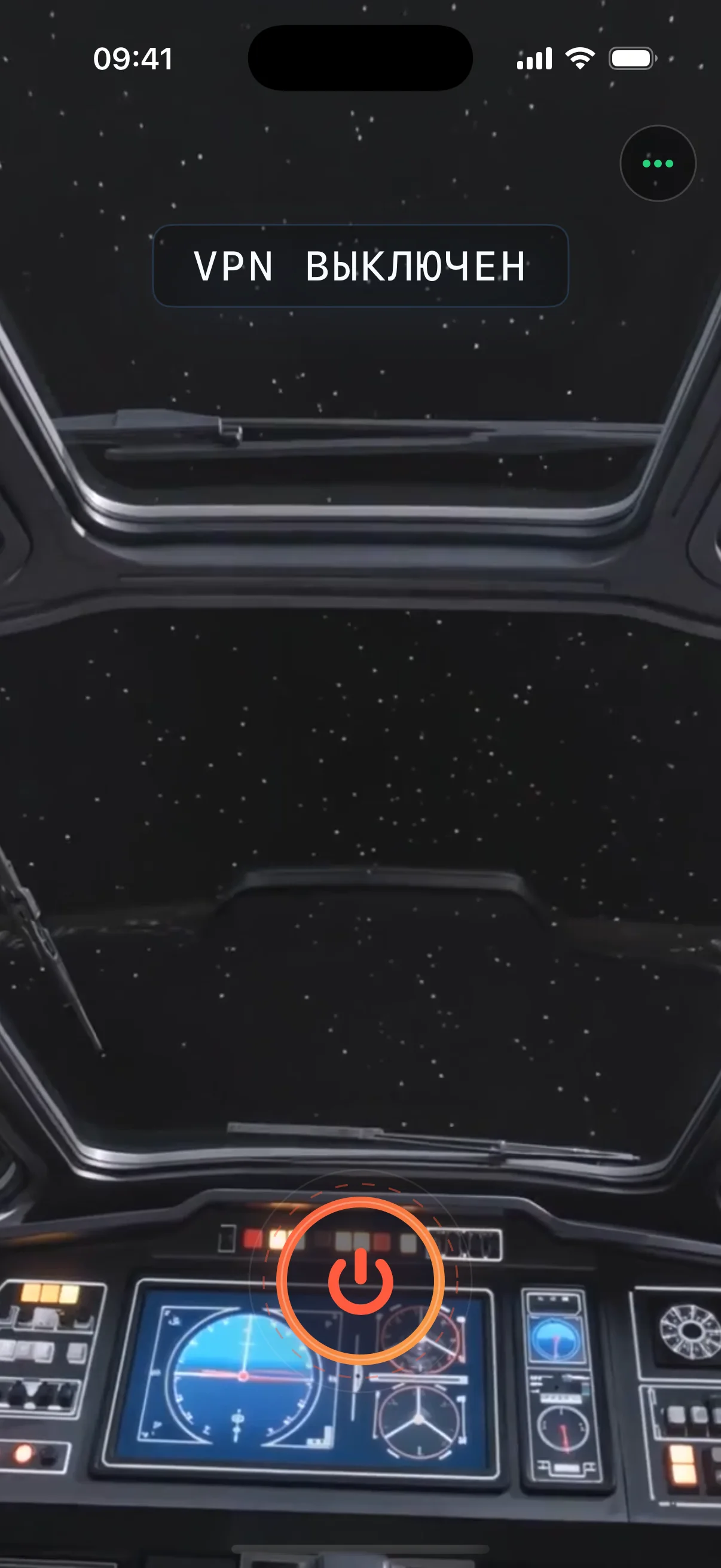
Tap the round power button at the bottom of the screen.
Done
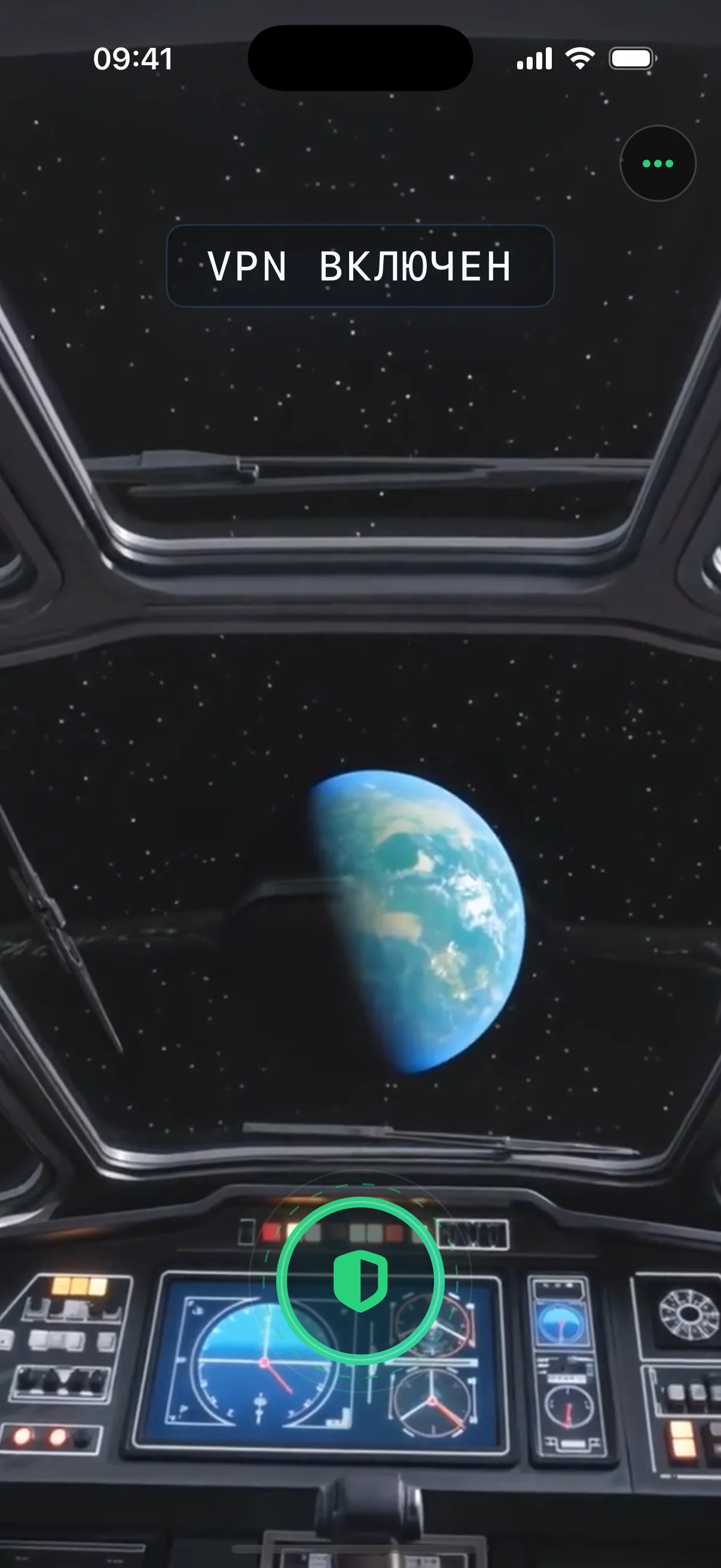
VPN is on — it is working
After entering your passcode, wait for the connection. To disconnect, tap the same round button.
Need help? Email timelord.company@gmail.com