Starship VPN для macOS
macOS 14 и новее

Установка шаг за шагом

От загрузки в App Store до первого защищённого подключения.

Загрузите в Mac App Store
Сначала

Установите приложение

Все действия выполняются в Mac App Store.

1

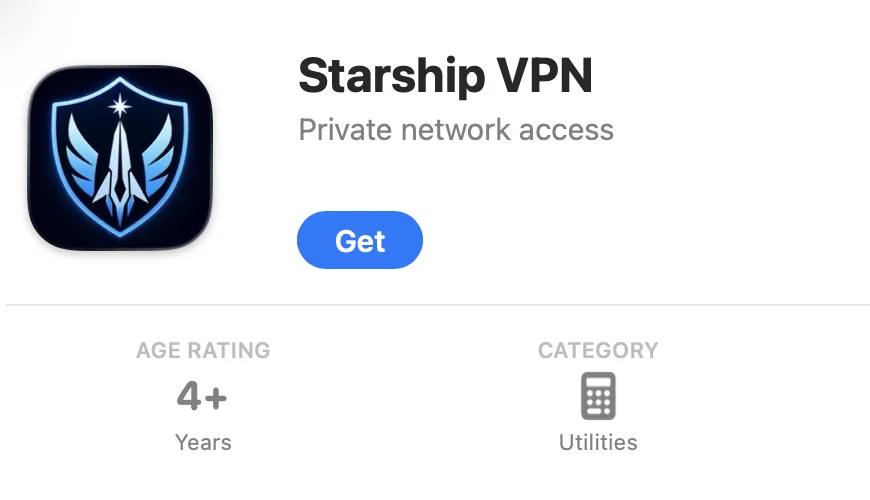
Нажмите «Get»

Откройте страницу Starship VPN и начните загрузку. В русской версии — «Загрузить».

Кнопка Get на странице Starship VPN в Mac App Store
2

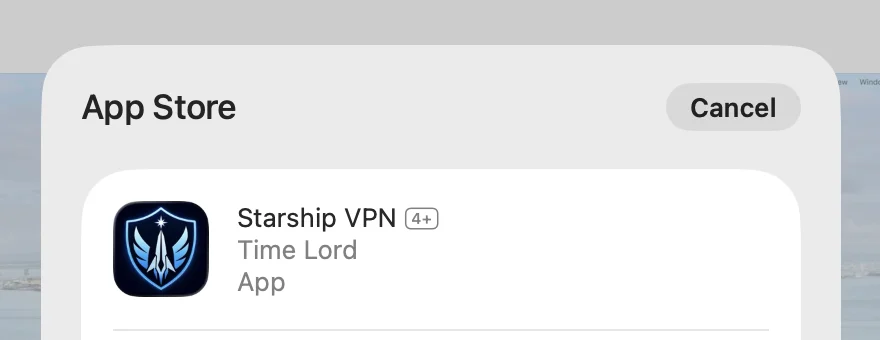
Подтвердите загрузку

Используйте Touch ID или пароль Apple, если macOS попросит подтверждение.

Системное окно подтверждения загрузки Starship VPN
3

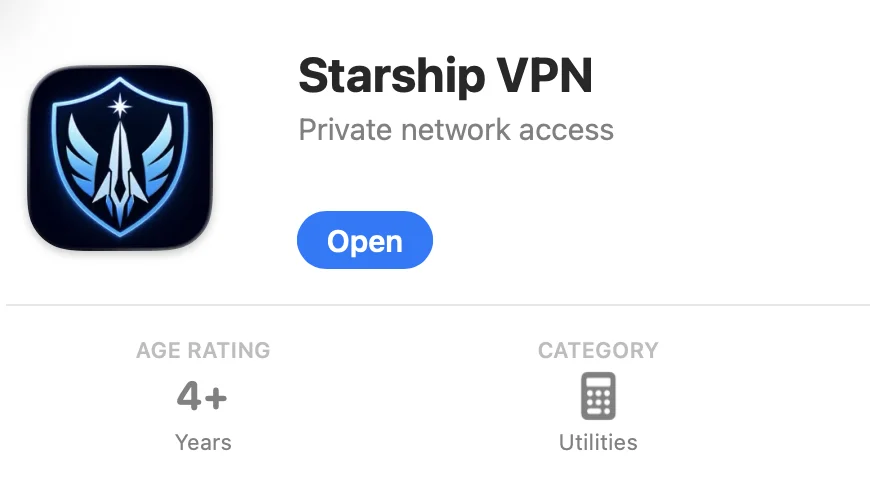
Нажмите «Open»

После установки откройте Starship VPN прямо из App Store. В русской версии — «Открыть».

Кнопка Open после установки Starship VPN
Затем

Войдите и подключитесь

Первый запуск займёт меньше минуты.

4

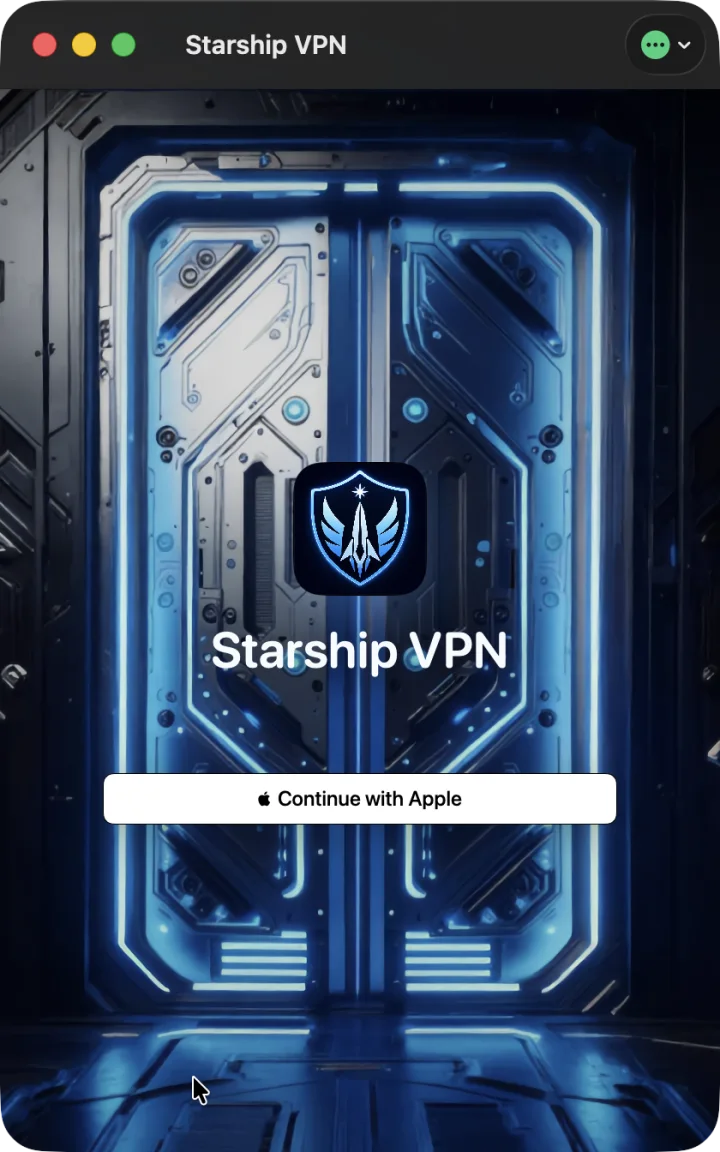
Войдите через Apple

Нажмите «Continue with Apple».

Экран входа Starship VPN с кнопкой Continue with Apple
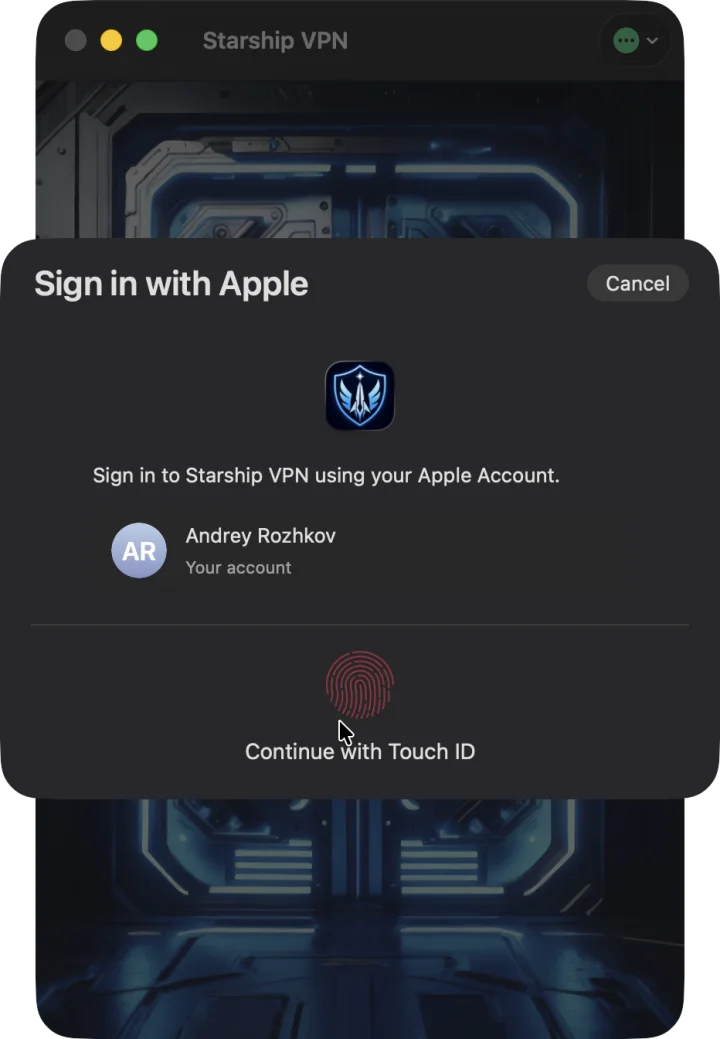
5

Подтвердите вход

Приложите палец к Touch ID или введите пароль Mac.

Подтверждение входа в Starship VPN через Touch ID
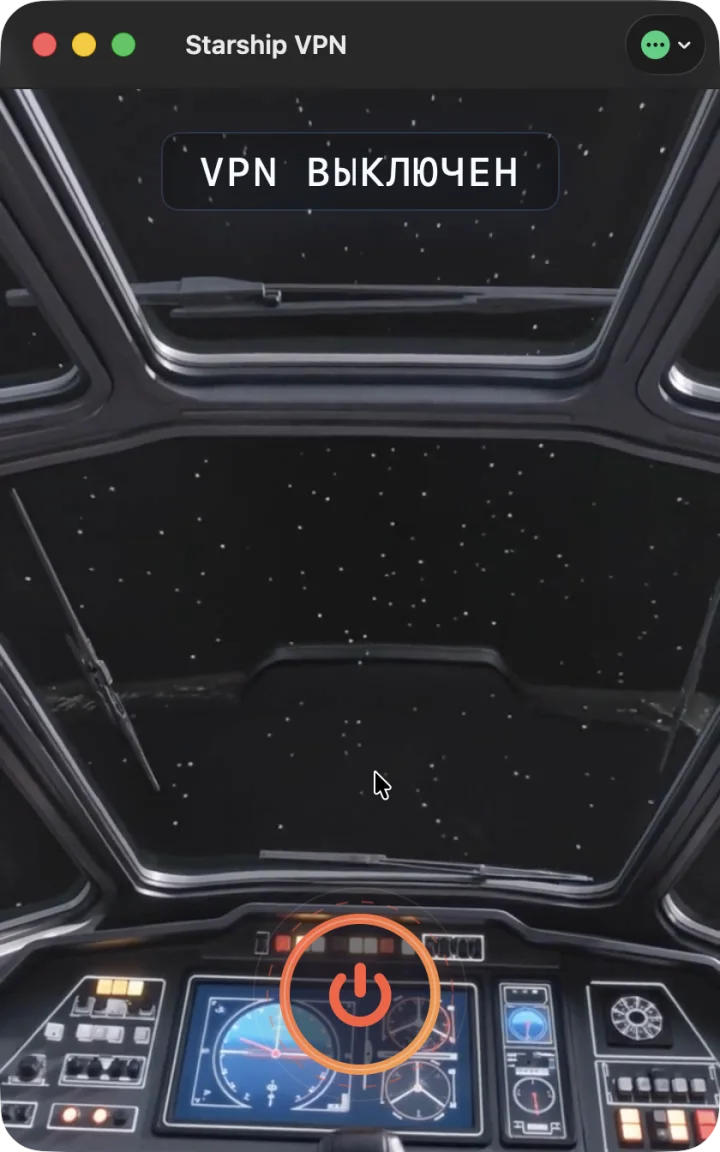
6

Нажмите кнопку питания

Круглая оранжевая кнопка запускает VPN.

Оранжевая кнопка подключения в Starship VPN
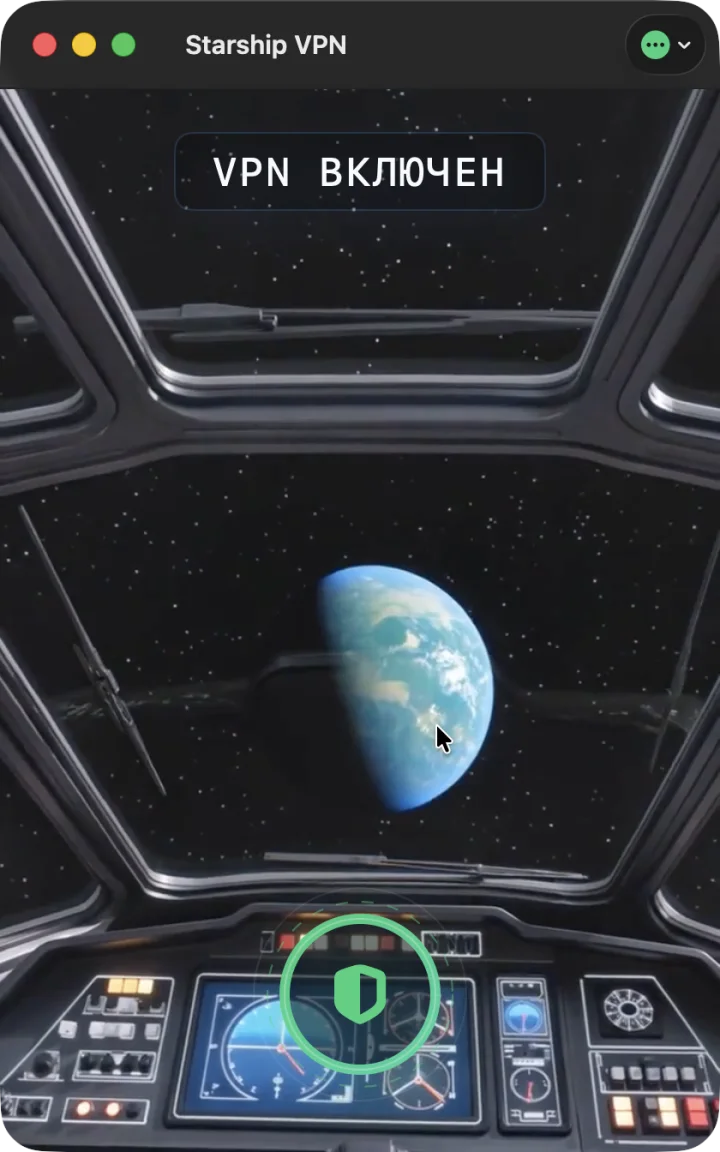
7

Готово

Надпись «VPN включен» и зелёный щит подтверждают подключение.

Starship VPN с включённым VPN и зелёным щитом
Готово

Ваш Mac защищён

Чтобы отключиться, нажмите ту же круглую кнопку. При следующем запуске входить заново не нужно.

Не получилось? Напишите в поддержку